ダウンロード
最新版の情報
 SANGI
Windows 10 / 11(64bit) | 無料版・製品版 共通
SANGI をダウンロード
ダウンロードした時点で利用規約に同意したものとみなします。
 KozoCAD(β版)
Windows 10 / 11(64bit) | 無料版・製品版 共通 | ID・パスワードは SANGI と共通
構造伏図の作図と、小梁の荷重・応力計算を行い、検討データを SANGI へ渡す構造CADです。
β版:開発途中のものを公開しています(β版について)
KozoCAD をダウンロード
ダウンロードした時点で利用規約に同意したものとみなします。
SANGI の使い方
- 上のボタンから SANGI_Setup.exe(インストーラー)をダウンロードします。
- SANGI_Setup.exe をダブルクリックして、画面の案内に従ってインストールします。管理者の権限は不要です。デスクトップとスタートメニューに「SANGI」が作成されます。
※ インストール先は利用者ごとのフォルダで、いつでも自動更新できる場所です(選ぶ必要はありません)。
- デスクトップの「SANGI」をダブルクリックすると、画面中央に「更新中」と表示して最新版を確認した後、アプリ管理画面が開きます。使いたいツールのアイコンをクリックしてください。
- 製品版を使う場合は、アプリ管理画面のメニュー「ライセンス」で ID・パスワードを入力して「ログイン」します。「ID・パスワードを保存する」にチェックしておくと、次回からは自動でログインします(ID・パスワードを入力しない場合は無料版として使えます)。
- 保存したデータファイル(.rcs/.rcb/.sbm/.crn/.snk/.rcf)をデスクトップの「SANGI」にドラッグ&ドロップすると、該当するツールで直接開きます。
KozoCAD(β版)の使い方
- 上のボタンから KozoCAD_Setup.exe(インストーラー)をダウンロードし、SANGI と同様にインストールします(管理者の権限は不要)。
- デスクトップの「KozoCAD」をダブルクリックすると、最新版を確認した後に起動します。
- ID・パスワードは SANGI と共通です。SANGI・KozoCAD のどちらかでログインしていれば、もう一方も製品版として使えます(同じ PC は1台として数えます)。KozoCAD で入力する場合は、メニュー「ライセンス」から「ログイン」します。
- 無料版では、作図・図面の出力・データの保存が使えます。荷重データの読込と計算モードは製品版で使えます。
KozoCAD(β版)について
KozoCAD はβ版です。開発途中のものを、先行して公開しています。
- 機能の追加・変更を順次行っています。操作方法・画面・出力の内容は、今後の更新で変わる場合があります。
- 更新は起動時に自動で行われます(SANGI と同じ)。
- ID・パスワードは SANGI と共通です。SANGI の製品版の ID・パスワードで、KozoCAD も製品版として使えます。
- 計算結果は、必ず利用者ご自身で内容を確認のうえご使用ください(最終的な責任は利用者にあります)。
- 不具合やご意見は、ページ下の「お問い合わせ」からお知らせください。
初めて起動するときの警告について
インストーラー(SANGI_Setup.exe・KozoCAD_Setup.exe)を初めて実行したとき、Windows の安全確認(SmartScreen)で次の画面が表示されることがあります。
これは新しく公開されたソフトで、まだ利用実績が少ない(電子署名がない)ために表示されるもので、ウイルス等が見つかったという意味ではありません。
なお、自動更新で新しいバージョンに入れ替わったときは、この画面は表示されません。
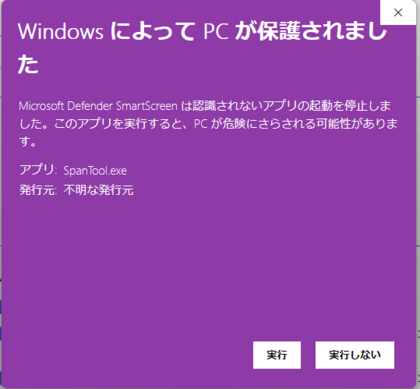
- 画面の「詳細情報」をクリックします(「実行」ボタンが表示されている場合は不要です)。
- 「実行」をクリックするとインストールが始まります。
この画面が表示されるのは最初の1回だけです。2回目以降はそのまま起動します。
ダウンロード時に Chrome で「このファイルは一般的にダウンロードされているファイルではなく…」と表示された場合:「不審なファイルをダウンロード」を選んでください。
ダウンロード時に Edge で「一般的にダウンロードされていません」と表示された場合:表示の右の「…」→「保存」→「詳細表示」→「保持する」を選んでください。
自動更新・ライセンスについて
- 起動時に新しいバージョンを確認し、ある場合は自動でダウンロードして更新・再起動します。操作は不要です。
- インターネットに接続できない場合は、更新の確認を行わずに無料版として起動します。
- 製品版は、起動時にライセンス(1台分)を取得し、SANGI の終了時に解放します(KozoCAD も使用中の場合は、両方を終了したときに解放します)。台数を超える場合は「台数不足」と表示して無料版で起動します。
- 製品版の使用中にインターネット接続が切れた場合は画面でお知らせし、1分以上続くとツールを終了して無料版に切り替えます。
- ツールを開いている間は、アプリ管理画面を終了できません(ツールをすべて閉じてから終了してください)。
保存されるファイル
- 検討データ:保存時に指定した場所(ツールごとの拡張子)
- 設定・登録した部材など:
%APPDATA%\SANGI
- 保存した ID・パスワード(製品版):
%APPDATA%\SANGI\account.json(パスワードは Windows の機能で暗号化し、同じ PC・同じユーザーでのみ読み取れます。SANGI・KozoCAD 共通)
アンインストールは、Windows の「設定」→「アプリ」から SANGI(KozoCAD)を選んで行います。設定・ID・パスワードも消す場合は、上記のフォルダも削除してください。
プログラムは %LOCALAPPDATA%\Programs\SANGI(KozoCAD は …\Programs\KozoCAD)に入ります。自動更新でこのフォルダの exe を入れ替えます。
以前の版(exe を直接ダウンロードした場合)も使えます。書き込みできない場所(Program Files など)で起動した場合は、自動でこのフォルダに移して起動し、デスクトップにショートカットを作成します。