構造屋の道具箱のロゴ構造屋の道具箱

操作方法

SANGI の画面の使い方です。各ツールの入力から計算書の出力までの流れを説明します。

共通の操作

起動・更新・ライセンス

  1. デスクトップの「SANGI」をダブルクリックすると、画面中央に「更新中」と表示して最新版を確認します。新しいバージョンがあれば自動で更新して起動します(操作は不要です)。
  2. アプリ管理画面が開きます。タブ(RC関係・鉄骨関係・基礎関係)から使いたいツールのアイコンをクリックすると、ツールが別の画面で開きます。複数のツールを同時に使えます。
  3. 製品版を使う場合は、メニュー「ライセンス」で ID・パスワードを入力して「ログイン」します。「ID・パスワードを保存する」にチェックしておくと、次回から自動でログインします。
  4. ツールの画面をすべて閉じてから、アプリ管理画面を閉じます(終了時にライセンスを解放します)。

ツールの画面の構成

ツールバー開く・保存・出力(計算書)、「このデータ」で検討データを切り替え、新規・複製・削除
メニューファイル(保存・計算書の出力・出力設定)、プレビュー、データ管理(並び替え)、共通条件 ほか
タブ基本入力 → 荷重入力 → 計算結果 → 計算過程 の順に並んでいます(ツールにより異なります)
入力欄の見分け方白地+濃い枠:入力欄 灰色の地:入力できない欄(自動計算など) 枠なし:計算結果の表示

共通条件

メニュー「共通条件」は、ファイル内のすべての検討データに適用する設定です。

計算書の出力

  1. ツールバーの「出力」またはメニュー「プレビュー」で、計算書を画面で確認します。
  2. 印刷・PDF 保存は、プレビュー画面から行います(出力設定で用紙・文字の大きさなどを変更できます)。
  3. 計算書には、計算条件・応力図・断面算定・たわみの確認などを、画面の「計算過程」と同じ式・数値で記載します。

無料版では、データの保存と計算書の出力はできません(入力・計算・結果と計算過程の確認はできます)。
RCスラブ

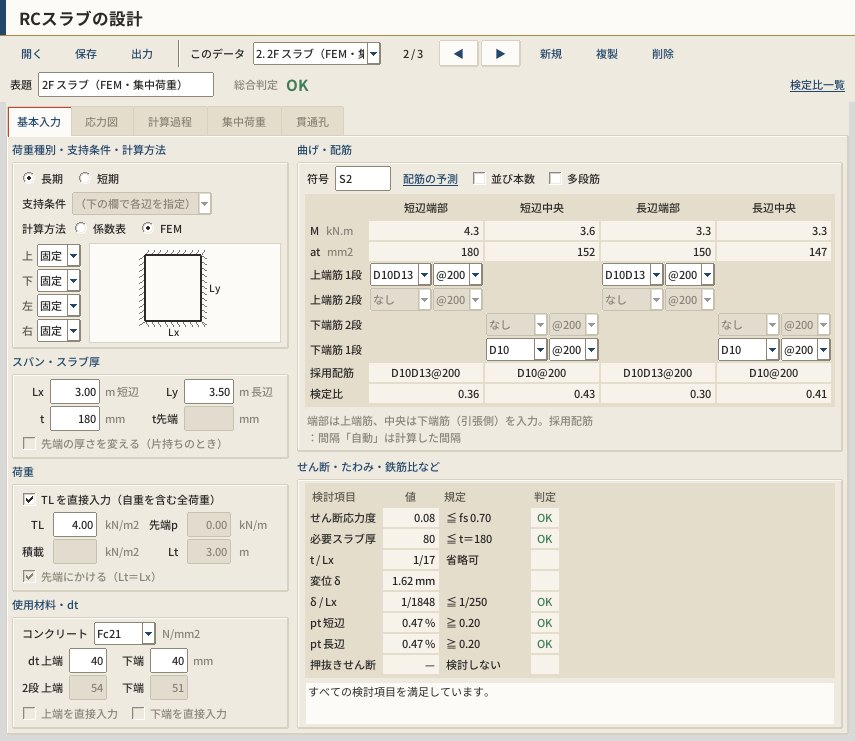
RCスラブ:基本入力(左:入力、右:計算結果)
  1. 基本入力タブの左側で、荷重種別(長期・短期)・支持条件・計算方法(係数表/FEM)、スパン・スラブ厚(Lx・Ly・t)、荷重、使用材料・dt を入力します。入力を変えると自動で再計算し、右側に計算結果を表示します。
  2. 支持条件:係数表は一覧から選びます。FEM は一覧の下の欄で各辺(上・下・左・右)を固定・ピン・自由で指定します(片持ち・一方向も指定できます)。
  3. 荷重:仕上げ・積載を入力し、自重(γ×t)は自動で計算します。「TL を直接入力」にチェックすると、自重を含む全荷重 TL を入力します(上向き荷重は負の値)。
  4. 片持ちの場合は、先端荷重 p と位置 Lt(「先端にかける」のチェックを外すと元端からの距離で入力)、「先端の厚さを変える」で元端・先端の厚さを入力できます。
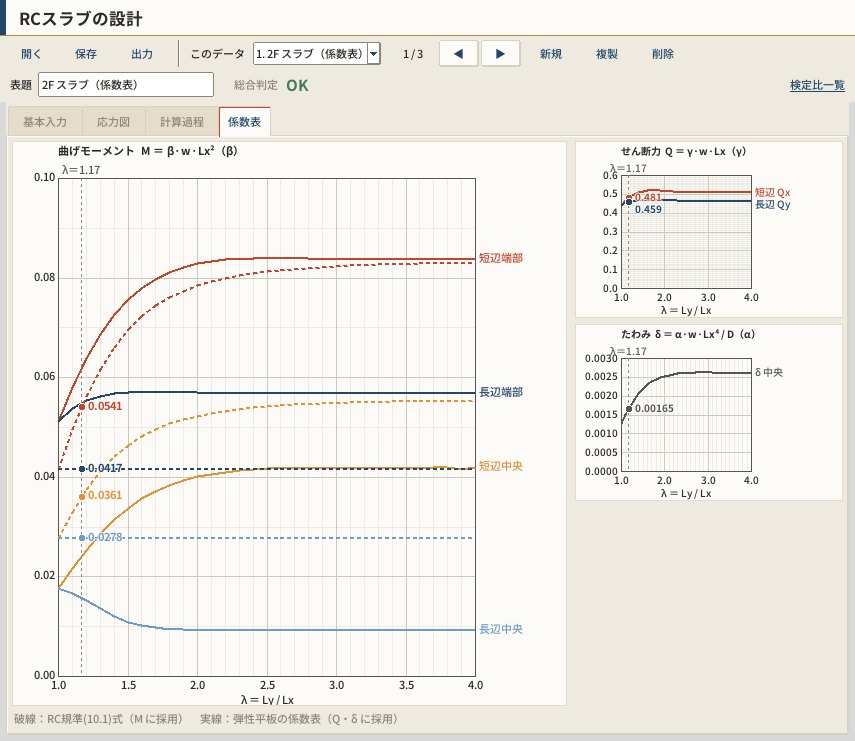
  5. 計算方法が係数表のときは「係数表」タブで、λ(Ly/Lx)と係数のグラフ(現在の λ の位置に●)を確認できます。
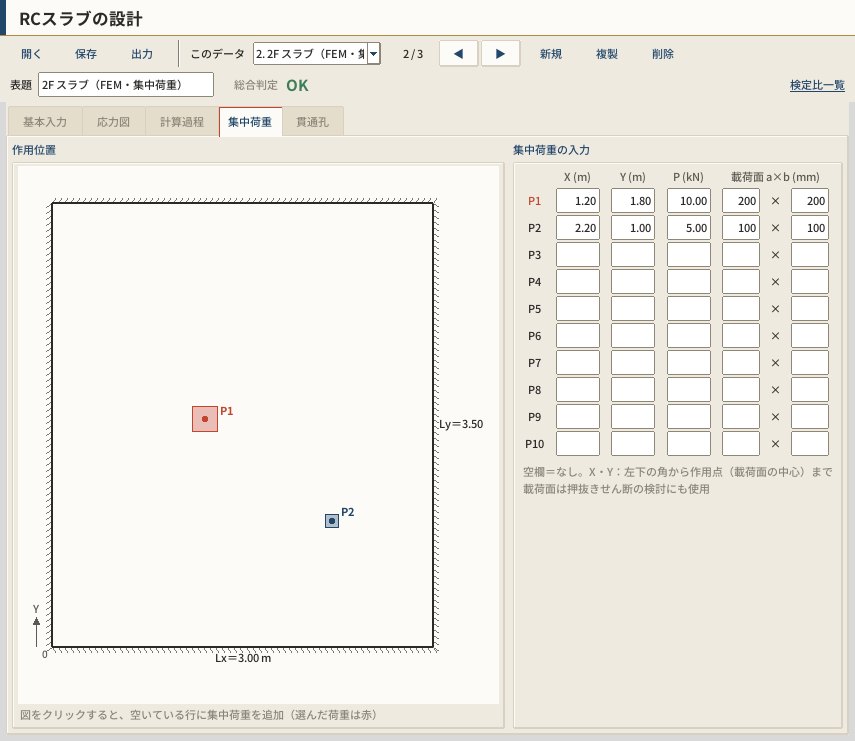
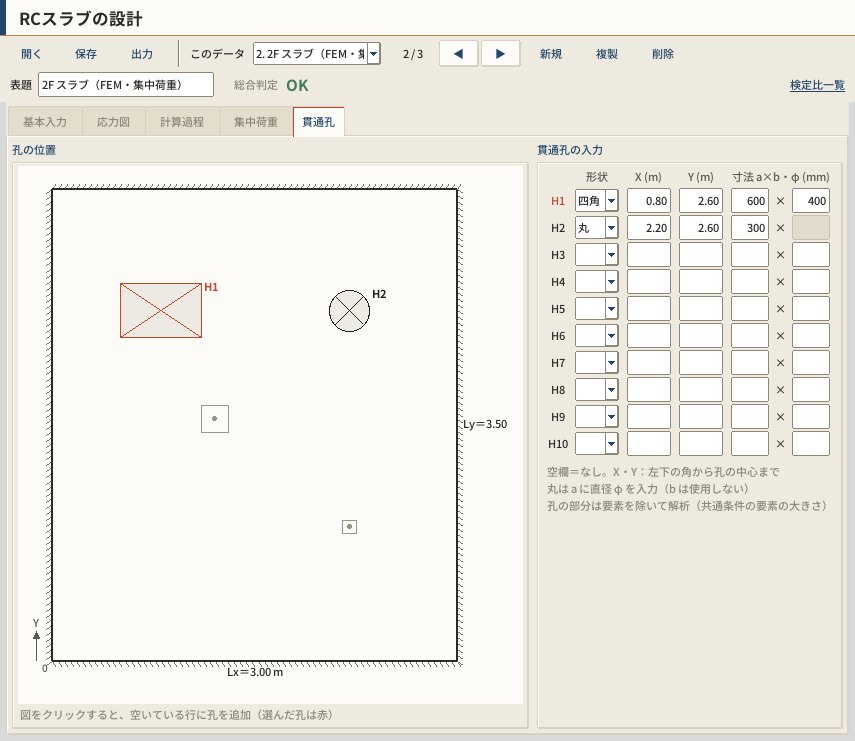
  6. 計算方法を FEM にすると「集中荷重」「貫通孔」タブが表示されます。集中荷重は P1〜P10 に位置 X・Y、荷重 P、載荷面 a×b を、貫通孔は H1〜H10 に形状(四角・丸)・位置 X・Y・寸法を入力します。図をクリックすると、空いている行に追加できます。
RCスラブ:係数表(係数表のときのみ)
RCスラブ:係数表(係数表のときのみ)
RCスラブ:集中荷重(FEM のときのみ)
RCスラブ:貫通孔(FEM のときのみ)
  1. 基本入力タブの右側で、符号と上端筋(端部)・下端筋(中央)の配筋を入力し、曲げモーメント・必要鉄筋量・検定比と、その下のせん断・たわみ・鉄筋比・押抜きせん断の判定を確認します。上の行に総合判定を表示します。
  2. 「並び本数」「多段筋」にチェックすると、本数・2段筋を入力できます。「配筋の予測」で必要な配筋を自動で選ぶこともできます。
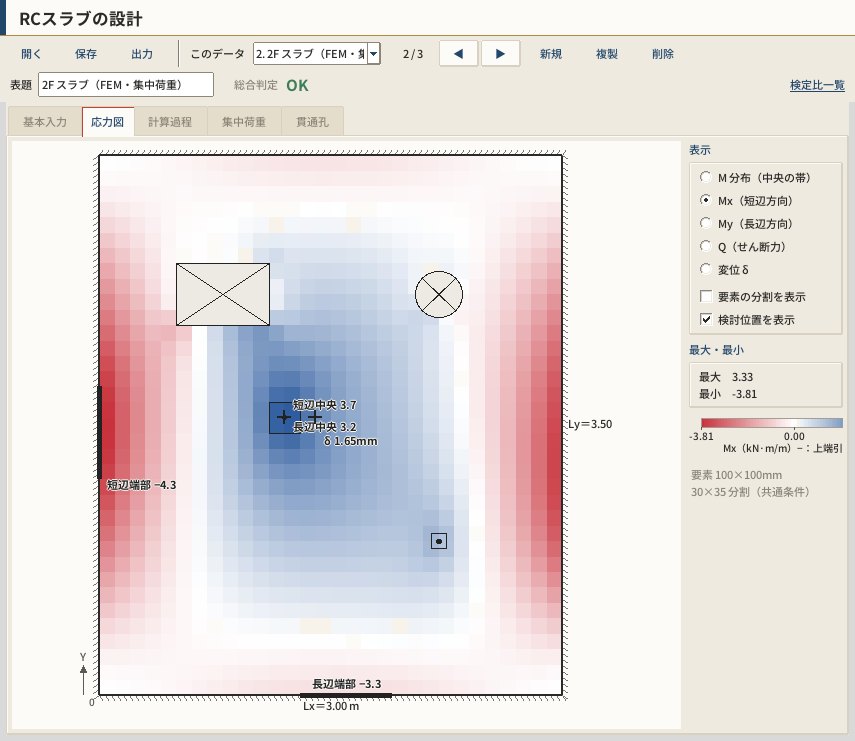
  3. 応力図タブで、中央の帯の M 分布と、FEM の Mx・My・Q・変位 δ の分布、採用した検討位置を確認します。
  4. FEM の要素の大きさ・押抜きせん断の検討・計算書への応力図の記載・M=0 の位置の配筋を空欄にする設定・片持ちスラブの判定条件は、メニュー「共通条件」で設定します。整合確認・配筋調整(メニュー)で、同じ符号のスラブの配筋をまとめて確認・変更できます。
  5. 「出力」で計算書を出力します(出力サンプル)。
RCスラブ:応力図(FEM:Mx と検討位置、貫通孔)

RC小梁

RC小梁:基本条件(右側が荷重形の編集。スパン数は最大14)
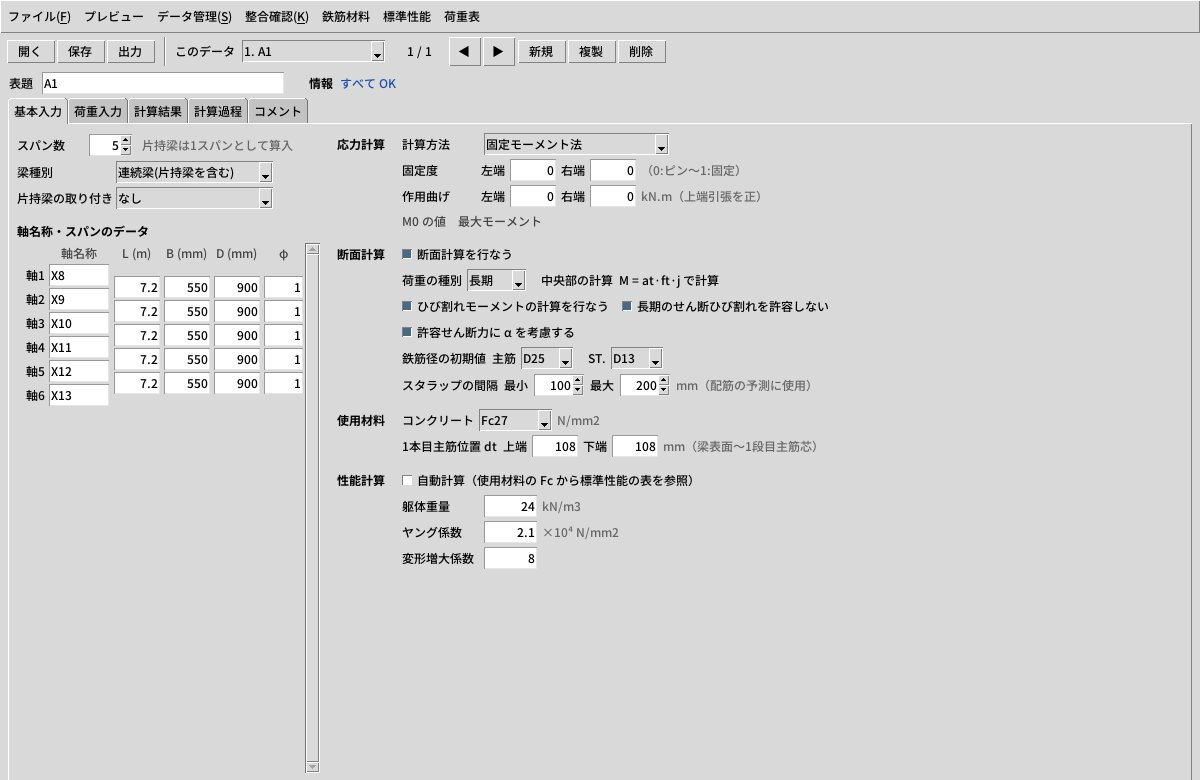
  1. 基本条件タブの左側で、荷重種別・固定度・作用曲げ・使用材料(Fc・dt)、スパン(梁種別・片持梁の取り付き・スパン数、軸名称と各スパンの L・B・D・φ)を入力します。スパン数が多いときは上下にスクロールします。
  2. 右側で梁の位置を選び、荷重形(最大9)を「編集」で入力します。荷重表(符号・荷重)を登録しておくと、符号を選ぶだけで入力できます。「前スパンの梁と同じ」「前スパンを複製」も選べます。
  3. 計算方法(固定モーメント法/精算)・M0 の値・計算条件(ひび割れモーメントなど)は、メニュー「共通条件」で全データに一律で設定します。
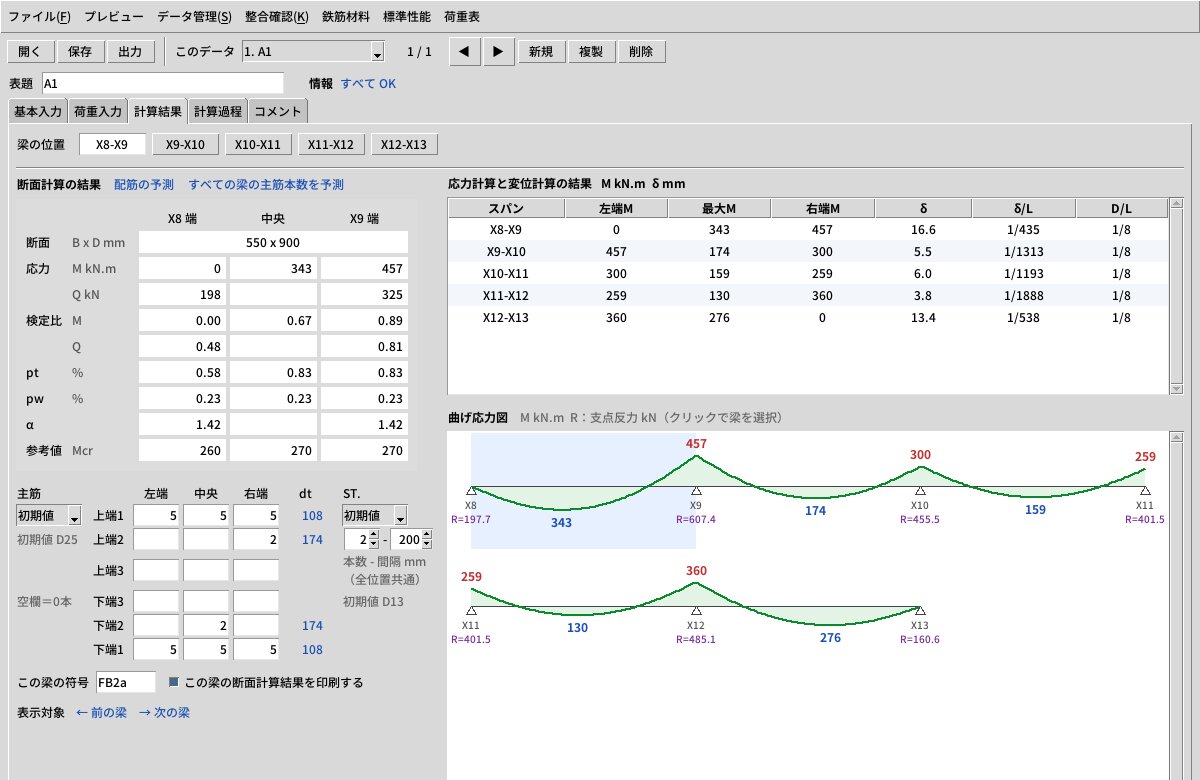
RC小梁:計算結果(配筋・断面計算・曲げ応力図)
  1. 計算結果タブで梁の位置を選び、符号・主筋・スタラップを入力して、断面計算の結果(検定比・pt・たわみ)を確認します。判定条件を満たさない検定比は赤字(セルを黄色)で表示します。
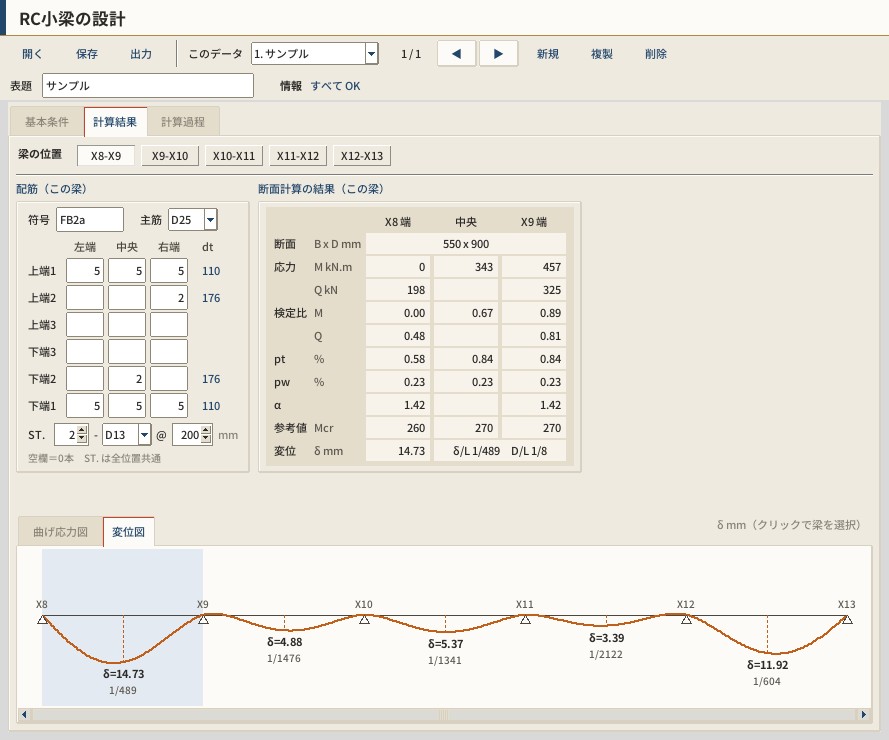
  2. 下の図は「曲げ応力図」「変位図」のタブで切り替えます。図をクリックすると、その梁を選べます。
  3. メニュー「自動配筋」で、使用する鉄筋・スタラップの間隔・並び本数の設定に従って、配筋と符号分けを自動で作成できます。
  4. 「出力」で計算書を出力します(出力サンプル)。コメントを記載する場合は、メニュー「共通条件」の「コメント欄を使用する」をチェックします。
RC小梁:計算結果(変位図)
RC小梁:計算結果(変位図)

梁主筋の付着(製品版)

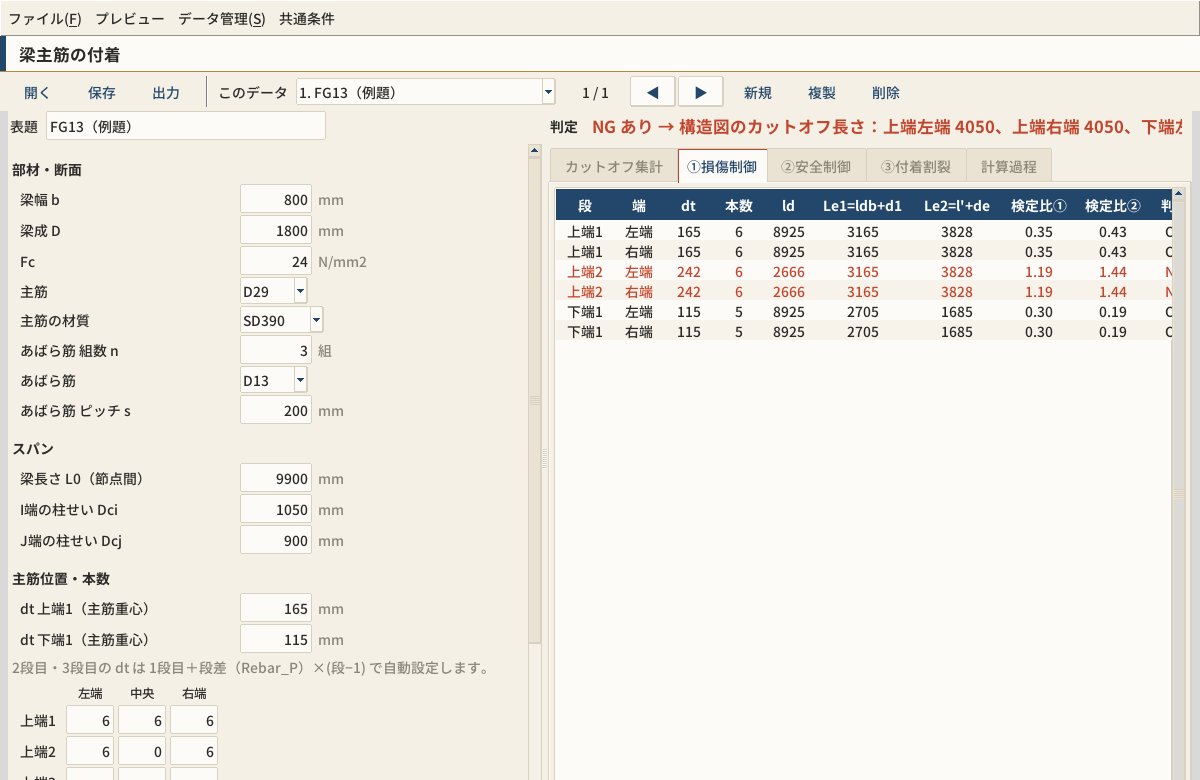
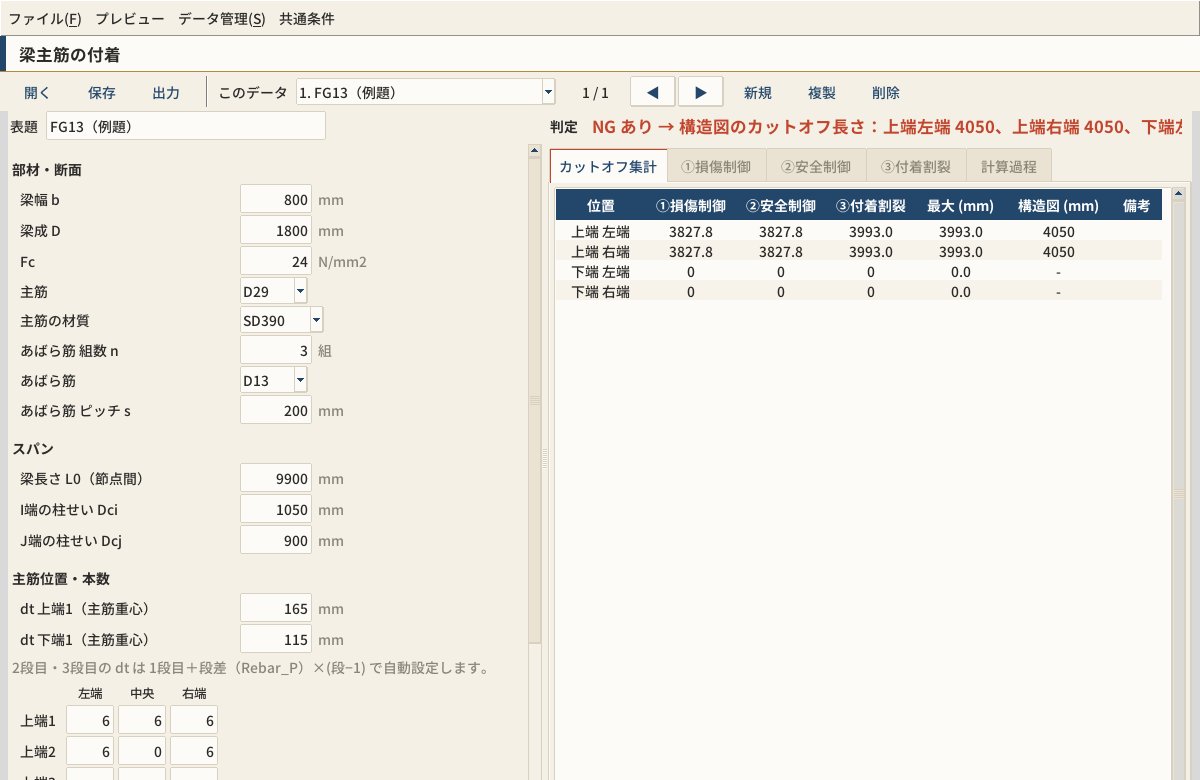
梁主筋の付着:基本入力(右は構造図に記載する付着長さの断面図)
  1. 基本入力タブで、部材・断面・材料(b・D・Fc、主筋、あばら筋)、主筋の位置・本数(段ごとの左端・中央・右端の本数と dt)、スパン(内法の最小・最大)を入力します。内法は同じ符号の梁の範囲を入力し、1スパンのみの場合は同じ値にします。
  2. 入力を変えると自動で再計算し、右側に左端・中央・右端の断面図(カットオフする主筋は青、構造図に記載する付着長さは( )の太字)を表示します。
梁主筋の付着:計算グラフ(最小・最大内法の計算グラフ)
  1. 計算グラフタブで内法とカットオフ長さの関係を、結果一覧表タブで集計・損傷制御・安全制御・付着割裂の表を確認します。
  2. 検討する項目(損傷制御・安全制御・付着割裂)、かぶり、切上げ単位はメニュー「共通条件」で設定します(チェックを外した項目は検討しません)。
  3. 「出力」で計算書を横の A4 に1ページで出力します(出力サンプル)。

RC梁の剛度増大率(製品版)

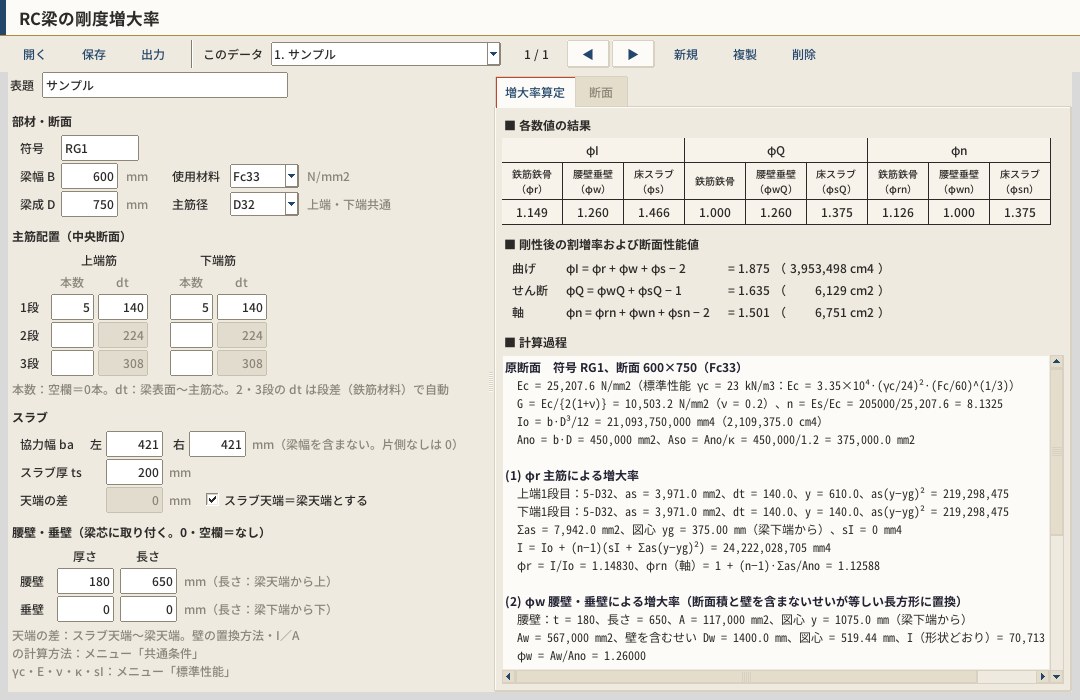
RC梁の剛度増大率:入力と増大率算定
RC梁の剛度増大率:入力と増大率算定
  1. 部材・断面(符号・梁幅・梁成・使用材料・主筋径)と、主筋配置(中央断面の上端・下端の段ごとの本数と dt)を入力します。2・3段目の dt は自動で設定されます。
  2. スラブの協力幅(梁の左・右)とスラブ厚を入力します。スラブ天端が梁天端と異なる場合は「スラブ天端=梁天端とする」のチェックを外して天端の差を入力します。
  3. 腰壁・垂壁の厚さと長さを入力します(無い場合は 0 または空欄)。
  4. メニュー「共通条件」で I の計算方法・壁の置換方法・せん断と軸の考慮範囲を、「標準性能」でコンクリートの性能を設定します。
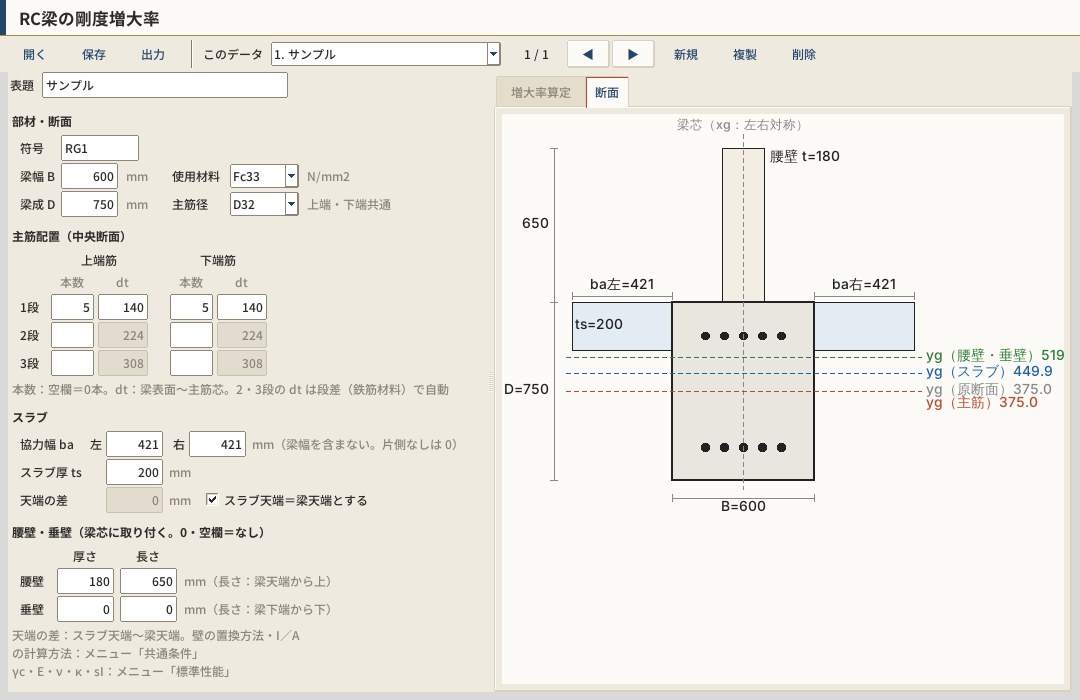
  5. 増大率算定タブで各増大率・割増率と計算過程を、断面タブで断面の姿図と図心を確認します。
RC梁の剛度増大率:断面(姿図と図心)
RC梁の剛度増大率:断面(姿図と図心)

S小梁・間柱

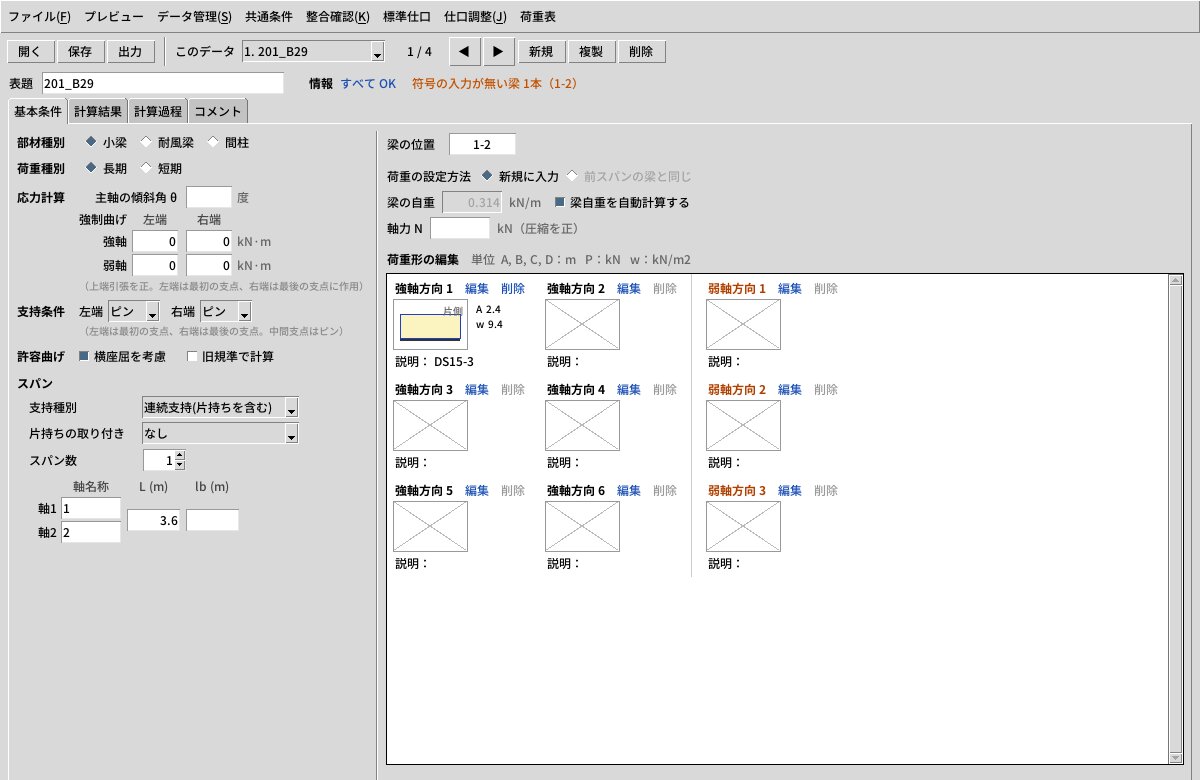
S小梁・間柱:基本条件(右側が荷重形の編集)
  1. 部材種別(小梁・耐風梁・間柱)、荷重種別、支持条件、スパン(L・lb、弱軸の中間支点 n)を入力します。
  2. 右側で梁の位置を選び、「荷重形の編集」で強軸方向(最大6)・弱軸方向(最大3)の荷重形を入力します。「前スパンの梁と同じ」「前スパンを複製」も選べます。削除するときは確認の画面が出ます。
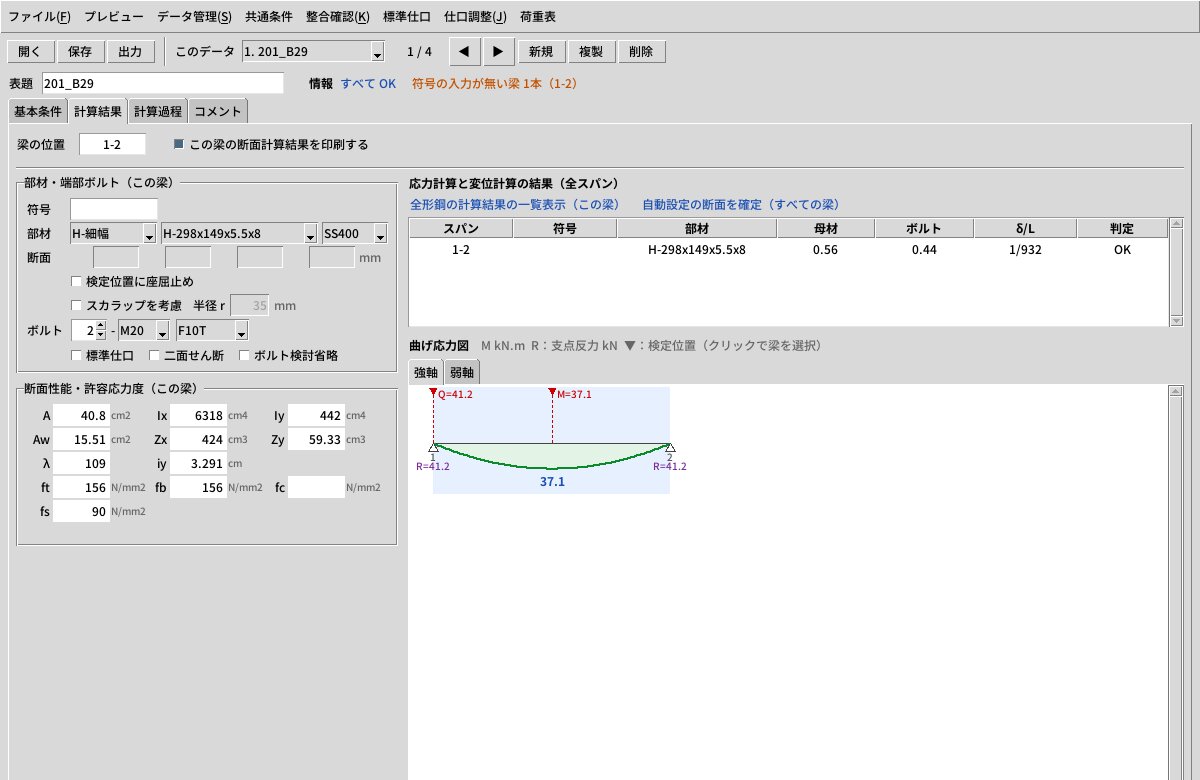
  3. 計算結果タブで部材・端部ボルトを選び、断面性能・許容応力度と検定比(母材・ボルト・δ/L)を確認します。「自動設定」で条件を満たす部材を選ぶこともできます。山形鋼・溝形鋼・リップ溝形鋼は背合わせ(2L-・2[-・2C-)も選べます(検討可能断面の一覧)。
  4. 下の図は「曲げ応力図(強軸・弱軸)」「変位図(強軸・弱軸)」のタブで切り替えます。
  5. 「出力」で計算書を出力します(出力サンプル)。コメントを記載する場合は、メニュー「共通条件」の「コメント欄を使用する」をチェックします。
S小梁・間柱:計算結果
S小梁・間柱:計算結果

クレーン走行梁

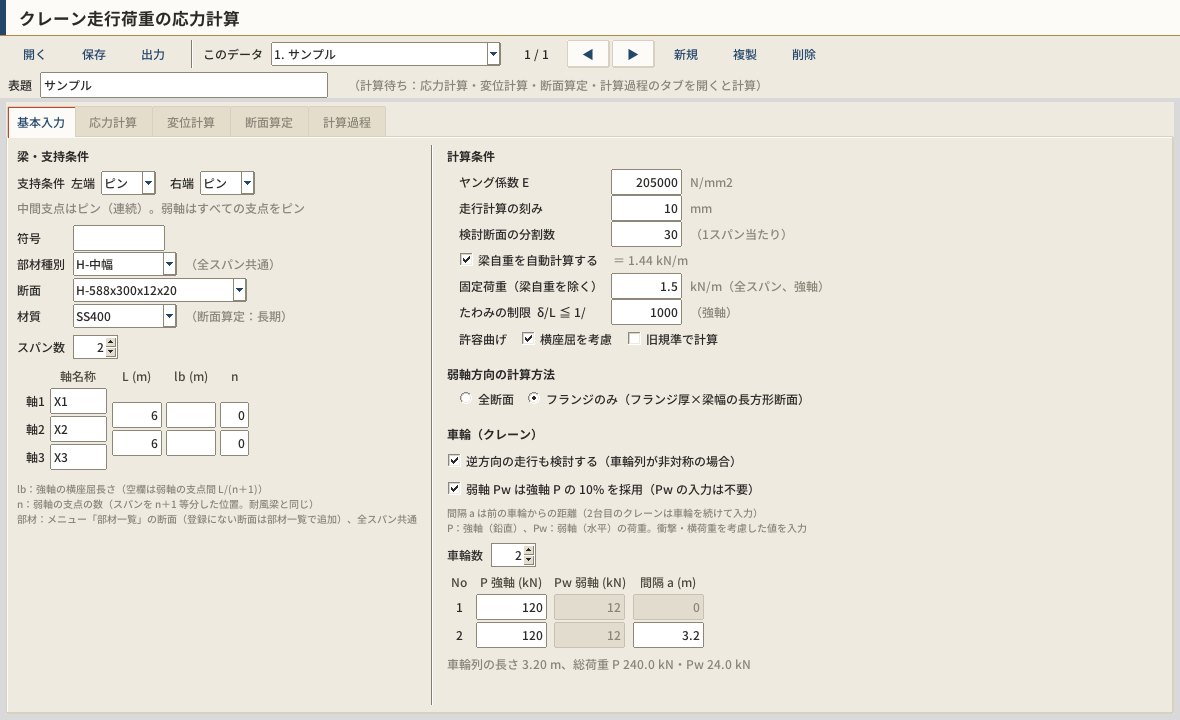
クレーン走行梁:基本入力(計算条件は検討データごと)
  1. 梁・支持条件(左端・右端、符号、部材種別・断面・材質、スパン数、L・lb・弱軸の支点 n)を入力します。中間の軸で梁を切る場合は、軸名称の右の「絶縁」をチェックします。
  2. 計算条件(走行計算の刻み・検討断面の分割数・梁自重の自動計算・固定荷重)と、車輪(P・Pw・間隔 a)・走行方向の軸力 N を入力します。
  3. 支持材(ブラケット・吊り材・ラチス材1・2)を検討する場合は、それぞれの枠の右上の「検討する」をチェックして、部材・ボルトなどを入力します。
  4. メニュー「共通条件」で、たわみの判定・弱軸・材軸方向の計算方法・許容曲げ応力度・支持材の計算条件・コメント欄を設定します。
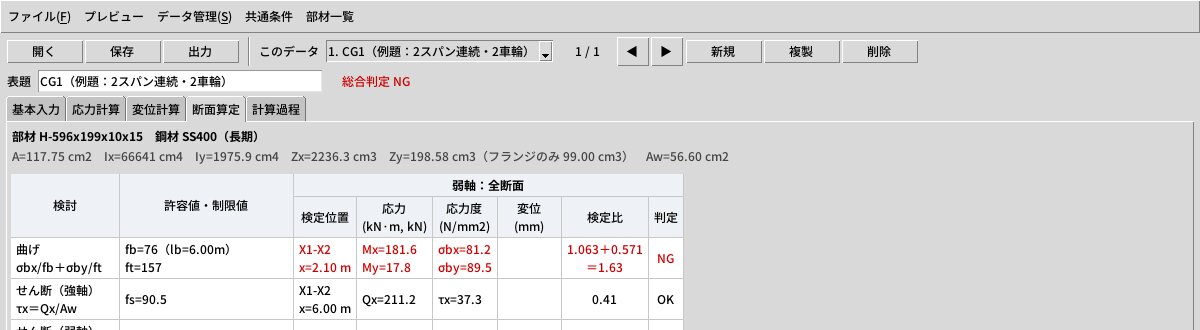
  5. 応力計算タブの ▶ で走行シミュレーションを再生し、車輪列の位置ごとの曲げモーメント図と包絡線を確認します。断面算定タブでは、ランウェイガーダ・ブラケットなどのタブを切り替えて、計算書と同じ内容で検定結果を確認します。
  6. 「出力」で計算書を出力します(出力サンプル)。
走行シミュレーション(応力計算タブ)
クレーン走行梁:断面算定
クレーン走行梁:断面算定

即時沈下量(製品版)

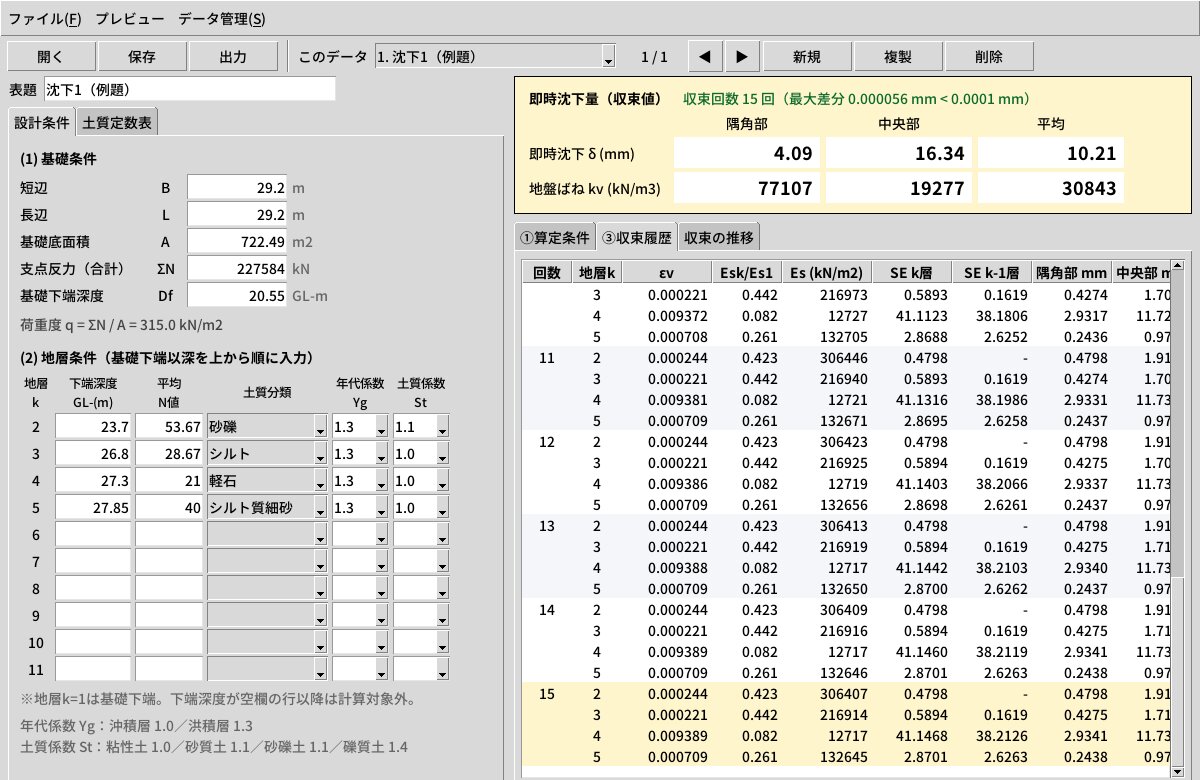
即時沈下量:設計条件と結果
即時沈下量:設計条件と結果
  1. 設計条件で基礎の寸法・荷重、地層(層厚・N 値・土質)を入力します。土質定数表は編集できます。
  2. 右側で即時沈下量(隅角部・中央部・平均)と地盤ばね kv、算定条件、収束履歴、収束の推移グラフを確認します。